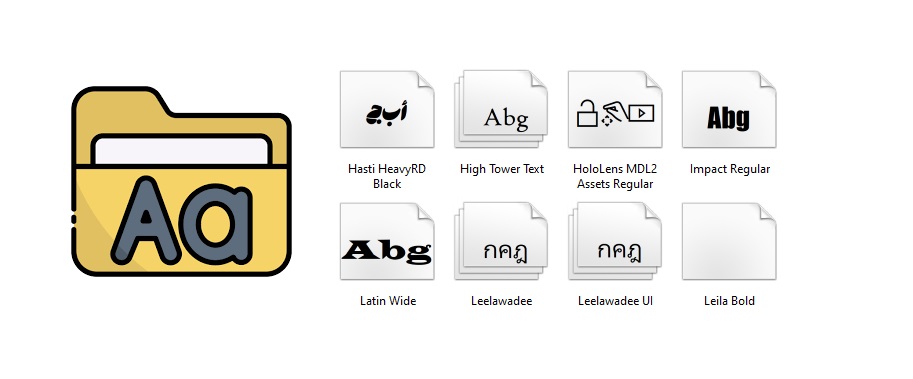
نصب فونت در ویندوز
نصب فونت در ویندوز . آسونه خیلی طولش نمیدیم . سلام دوستان وقتتون بخیر دو راه حل داره مطابق تصاویر زیر انجامش بدین با ما همراه باشید.
راه حل اول : نصب از طریق Windows Font Viewer
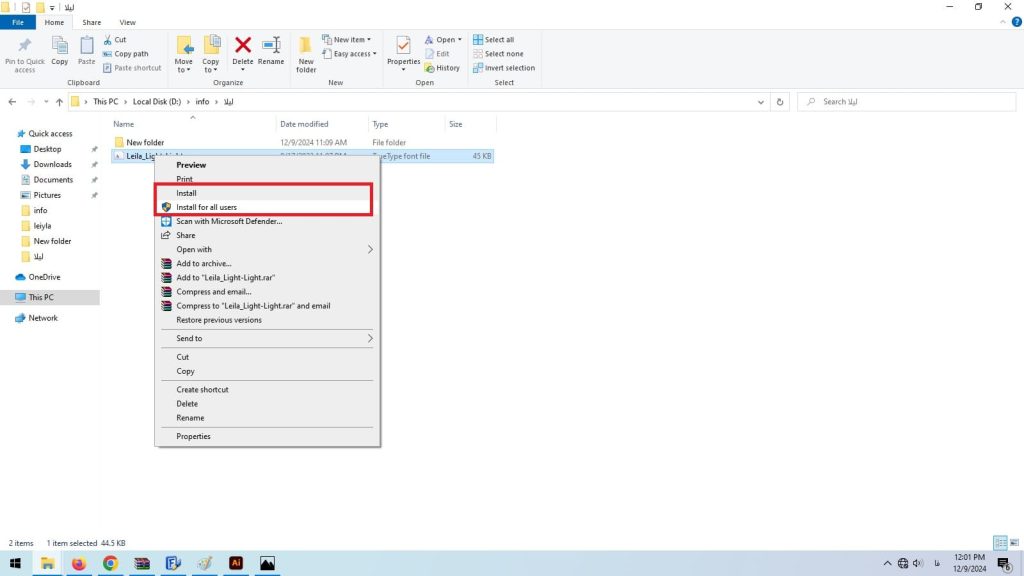
خیلی راحت و آسون کافیه که با کلیک راست بر روی فایل فونت خودتون مطابق تصویر و install یا install for all users (درصورتی که دوست دارین واسه همه کاربر ها نصب بشه) رو بزنید. اگه گزینه install رو مشاهده نکردین مطمئنا نرم افزار های مرتبط با فایل های فونت در سیستم عامل شما نصب شده (مثل fontcraetor یا Fontlab و … ) که سیستم عامل قبلا با یکی از نرم افزار ها فایل فونت رو باز کرده و ….
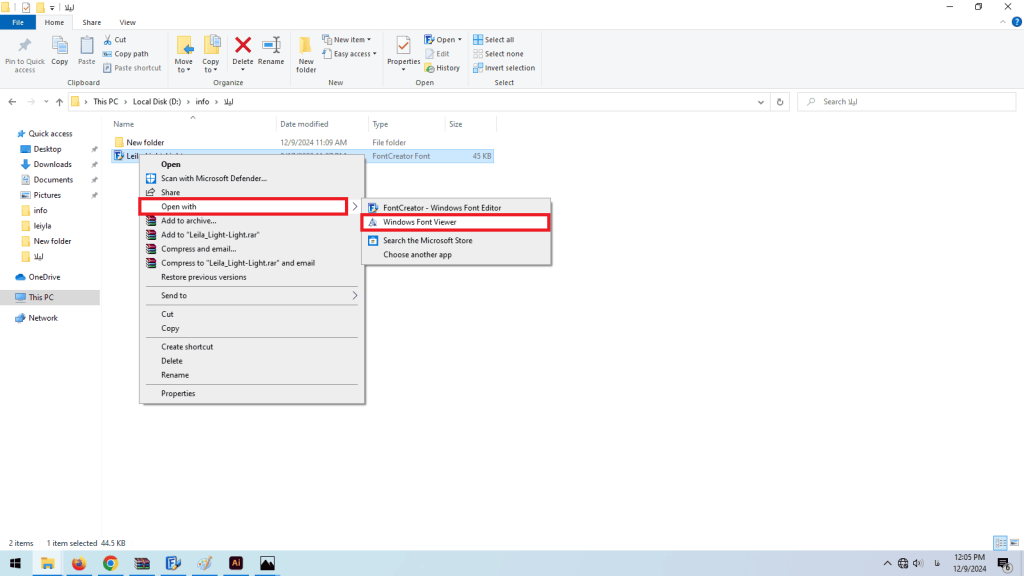
واسه حل این موارد با انتخاب گزینه Open with باید نرم افزار نصب فونت ویندوز Windows Font Viewer رو انتخاب کنین تا فونت نصب بشه. همین
معرفی زیباترین فونت های فارسی






راه حل دوم : نصب از طریق copy & paste
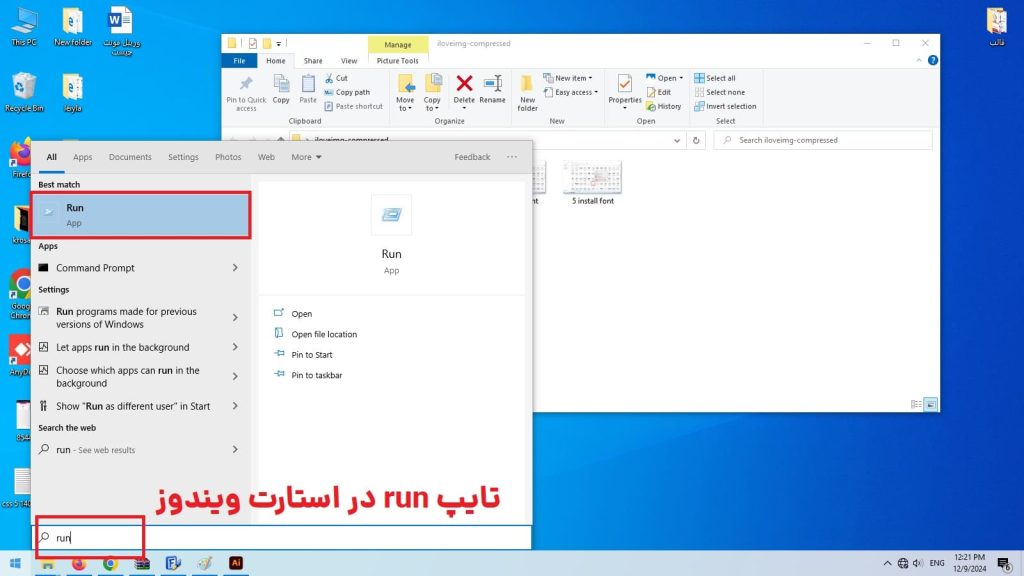
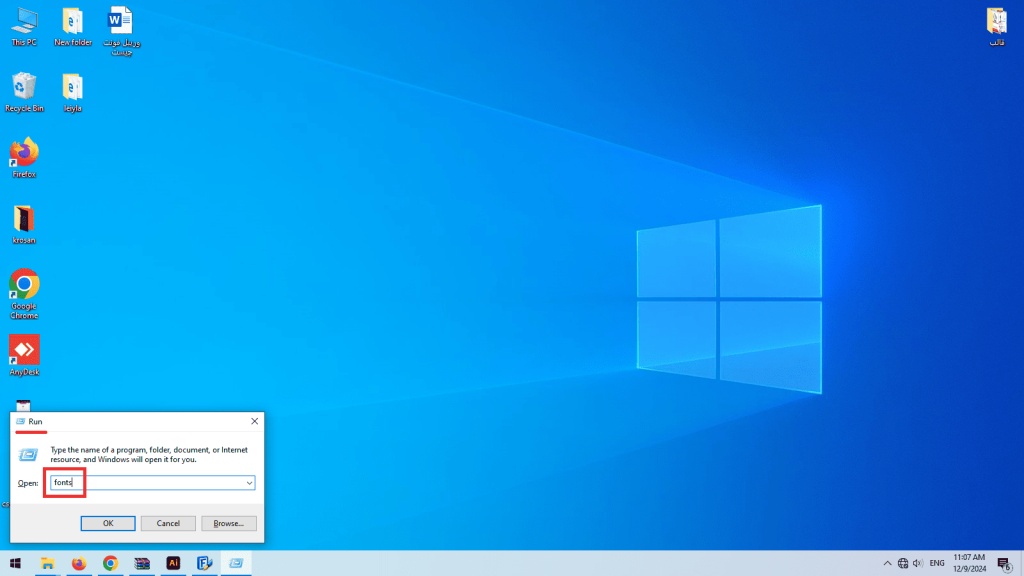
روش دوم جهت نصب فونت ها در ویندوز و سیستم عامل، کپی کردن فایل ها در پوشه Fonts ویندوز و سیستم عامل است . مطابق تصاویر زیر با زدن کلید ترکیبی windows+r یا نوشتن run در استارت و تایپ ّfonts در قسمت مربوطه و زدن اینتر پنجره فونت های ویندوز را باز می کنیم . حال می توانید با کپی کردن وزن های مختلف از هر فونت آن را در سیستم عامل نصب کنید. به همین سادگی
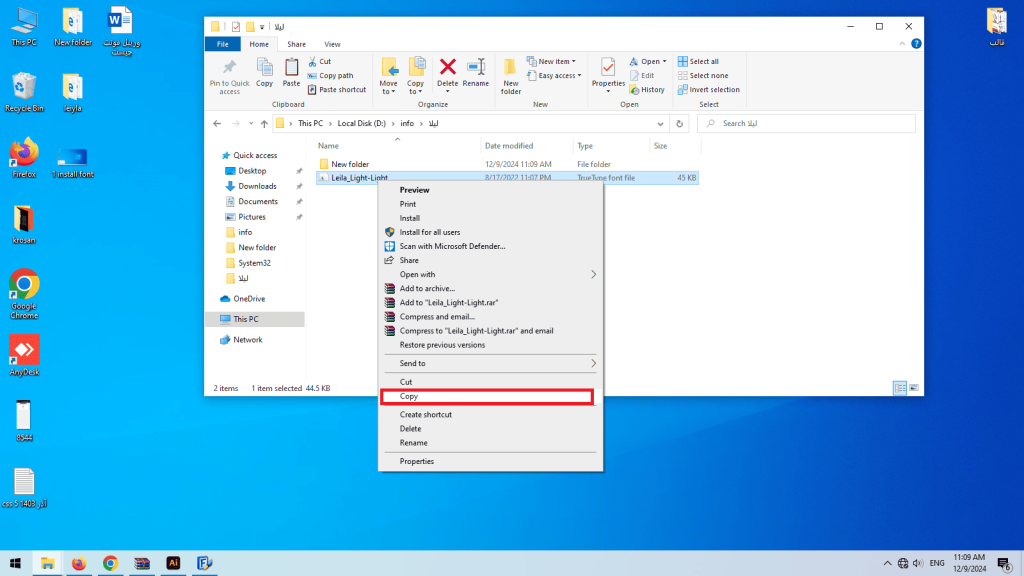
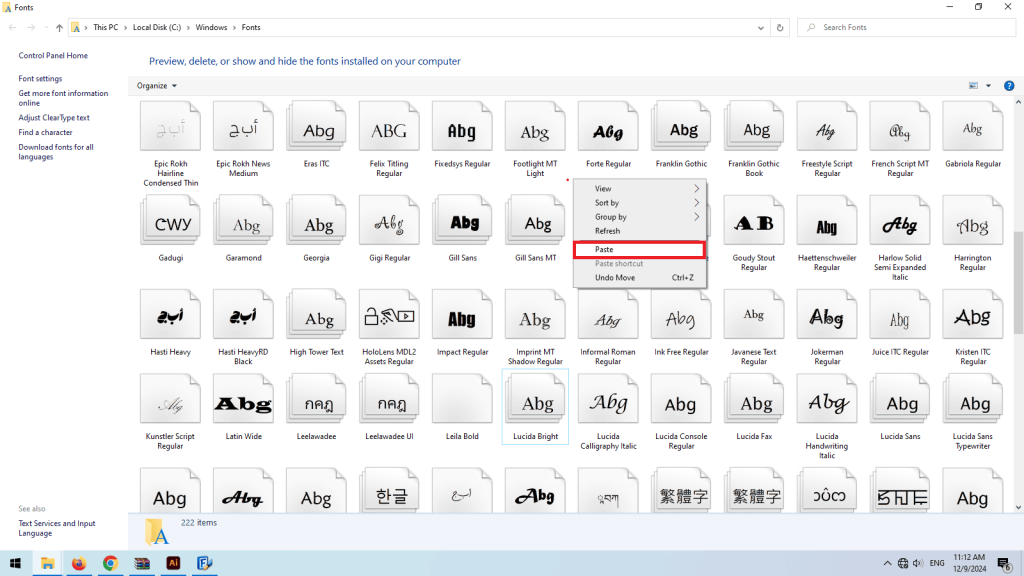
همچنین جهت حذف هر فونت از سیستم عامل نیز می توانید. در همین پوشه با کلیک راست بر روی هر کدام از فونت های مد نظری که می خواهید حذف کنید اقدام و delete را انتخاب کنید. این آموزش واسه انواع ویندوز های 7 ، 8 ، 10 و 11 یکسان هست و می تونین واسه همه شون انجام بدین.
امیدواریم این مقاله آموزشی مورد پسند شما عزیزان قرار گرفته گرفته باشد . 🙂