فعالسازی حروف جایگزین در نرم افزار های طراحی
فعالسازی حروف جایگزین؟ سلام خدمت شما همراهان عزیز قراره تو این مقاله نحوه فعال سازی حرف های جایگزین فونت ها رو توی نرم افزار های طراحی از جمله آدوبی ایلوستریتور فتوشاپ و وورد رو واستون آموزش بدیم. پس ویدیو آموزشی زیر رو با دقت تماشا کنین.
قدم اول مثالی از حروف جایگزین
احتمالا میدونید که حروف جایگزین چیه و به چه دردی میخوره . طراحان تایپوگرافی واسه ایجاد جذابیت و زیبایی بیشتر و همچنین افزایش تنوع و آزادی عمل بیشتر در طراحی حروف جایگزین رو ایجاد و خلق می کنند. البته نکته مهمی که در این بحث وجود داره منحصر به فرد بودن و ساخت این نوع از ترکیبات بر اساس نظر و ایده طراح فونت هست. به عبارت ساده طراح تعیین میکنه که چه حروف با چه ابزارهایی در یک فونت دارای جایگزین هایی باشه .
در زیر تصاویری از چندین تایپ فیس رو واستون آماده کردیم . جهت بررسی تنوع و حالت های مختلف این عرصه و همچنین فعالسازی حروف جایگزین در فونت ها با ما همراه باشید.
نرم افزار Microsoft Word
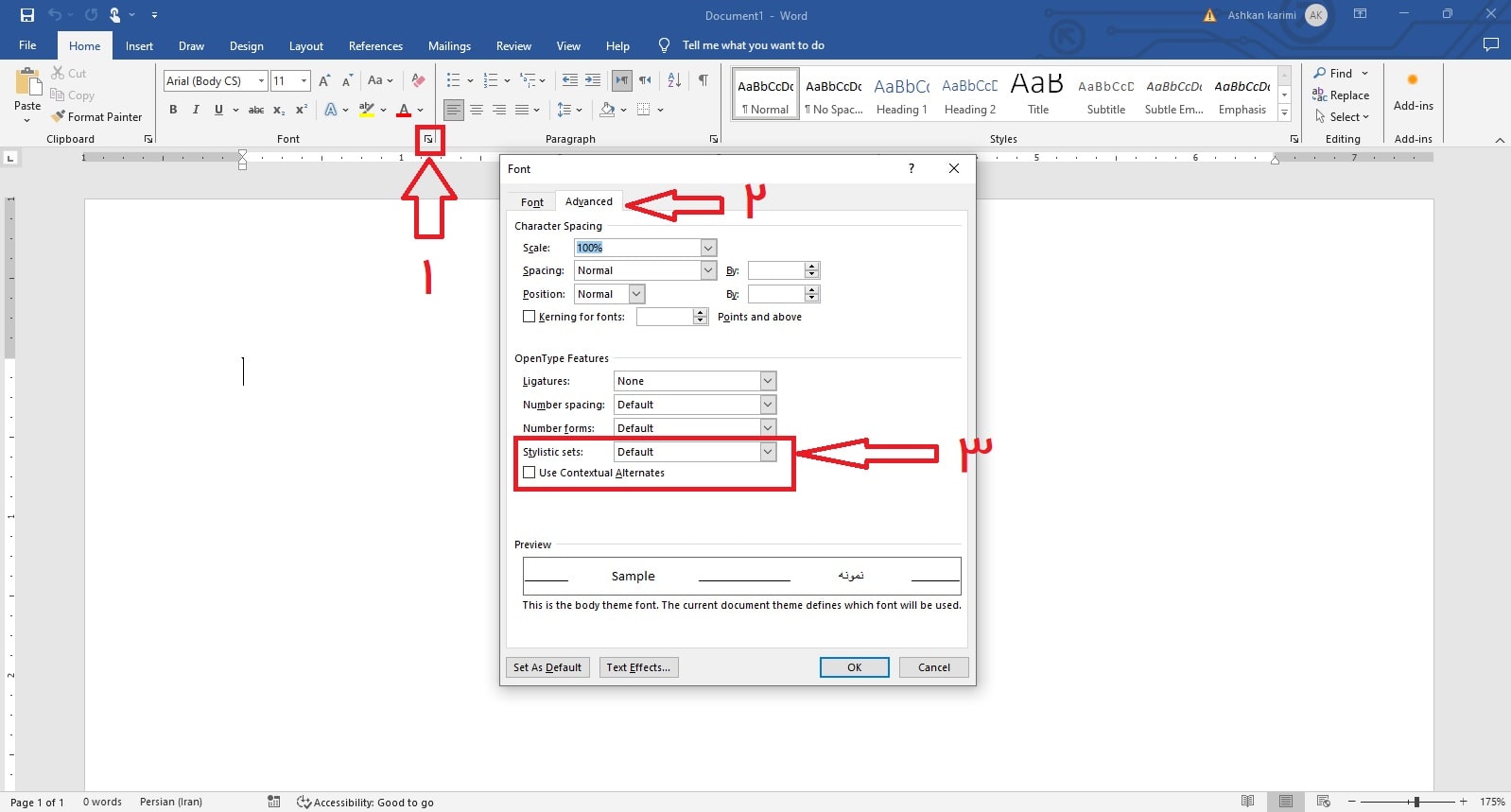
خب دوستان واسه شروع با نرم افزار Word کار رو آغاز می کنیم . ابتدا در تب Home در قسمت Font قسمت پائین گوشه راست مطابق تصویر زیر کلیک می کنیم . سپس با باز شدن پنجره ای به نام Font به تب Advanced رفته و گزینه stylistic set در قسمت OpenType Features گزینه مورد نظر ماست که می تونیم Set های مختلف رو با توجه به راهنمای فونتی که خریداری کردیم رو انتخاب و تغییرات رو مشاهده کنیم
نرم افزار Adobe Illustrator
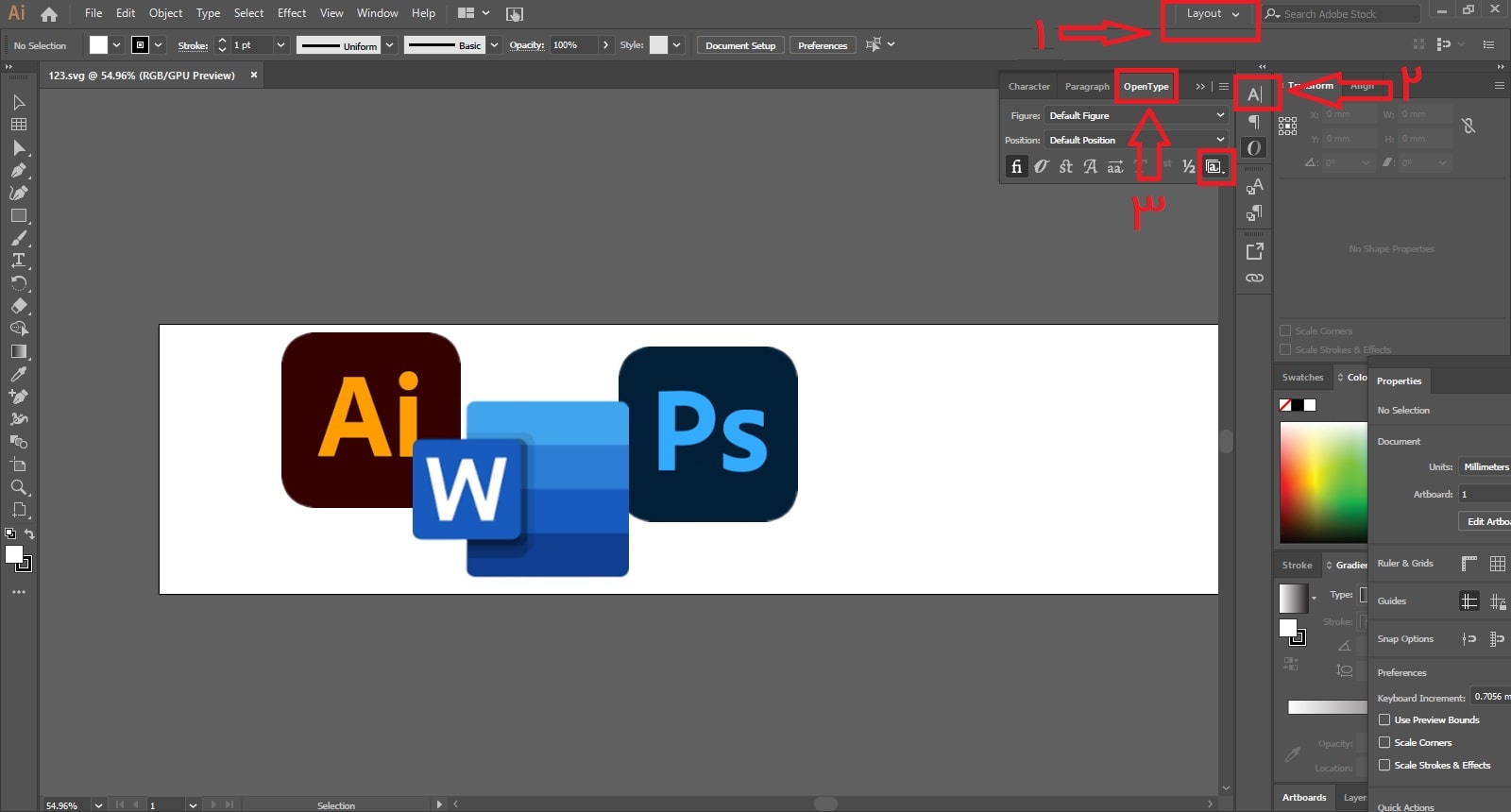
در ادامه مقاله فعالسازی حروف جایگزین به سراغ نرم افزار طراحی ایلاستریتور می ریم که همونطور که می دونید نرم افزاری برداری هستش.جهت فعالسازی ابتدا باید قسمت Workspase در حالت Layout قرار گرفته باشه مطابق تصویر زیر به سراغ Character رفته و در تب OpenType گزینه stylistic set در گوشه پائین سمت راست مشخص هست که می تونیم Set های مختلف رو با توجه به راهنمای فونتی که خریداری کردیم رو انتخاب و تغییرات رو مشاهده کنیم
نرم افزار Adobe Photoshop
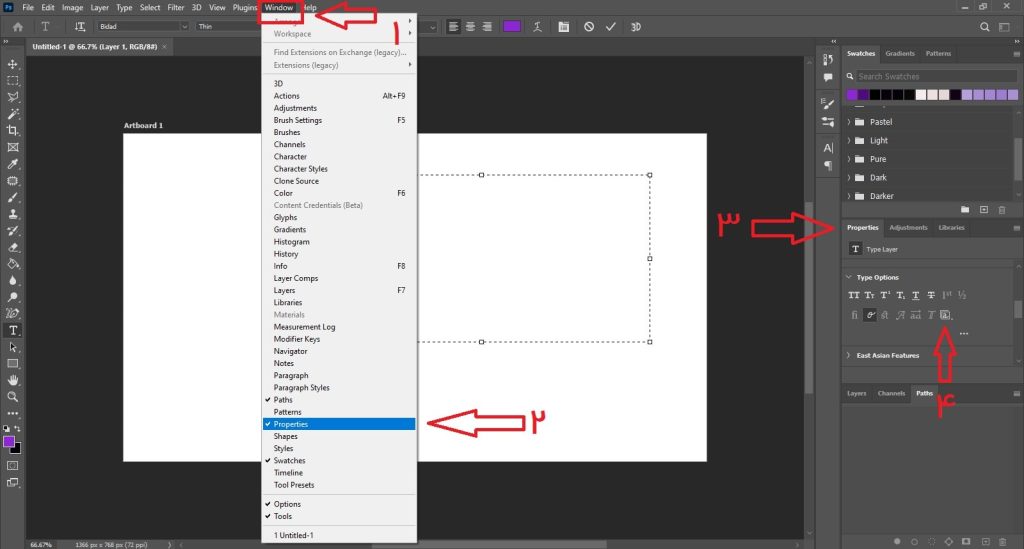
در قسمت پایانی این آموزش برمی گردیم به نرم افزار معروف و شناخته شده Photoshop جهت فعالسازی حرف های جایگزین در این اپلیکیشن ابتدا به یاد داشته باشید که باید از قسمت Windows مطابق شکل زیر گزینه properties رو فعال کنید حالا در سمت راست در همین قسمت properties با کمی اسکرول کردن و پائین اومدن میتونید قسمت stylistic set رو ببینید که می تونید Set های مختلف رو با توجه به راهنمای فونتی که خریداری کردین رو انتخاب و تغییرات رو مشاهده کنین
امیدواریم که مطالب این آموزش برای شما دوستان عزیز مفید بوده باشه . 🙂